
Тинькофф.эквайринг, удобный и выгодный эквайринг.
Описание
Способы оплаты
Банковская карта
Tinkoff Pay, SberPay, Yandex Pay, Mir Pay, СБП
Онлайн-касса CloudKassir
Тарифы
Комиссия 2.99%. Можно договариваться
Преимущества системы
Вывод на счет Тинькофф на следующий день, даже в праздники, если у вас расчетный счет в Тинькофф Банке.
Подключить Тинькофф.экваринг (если не было счета, то 1-3 месяца обслуживания счета будет бесплатно).
Настройка приема платежей
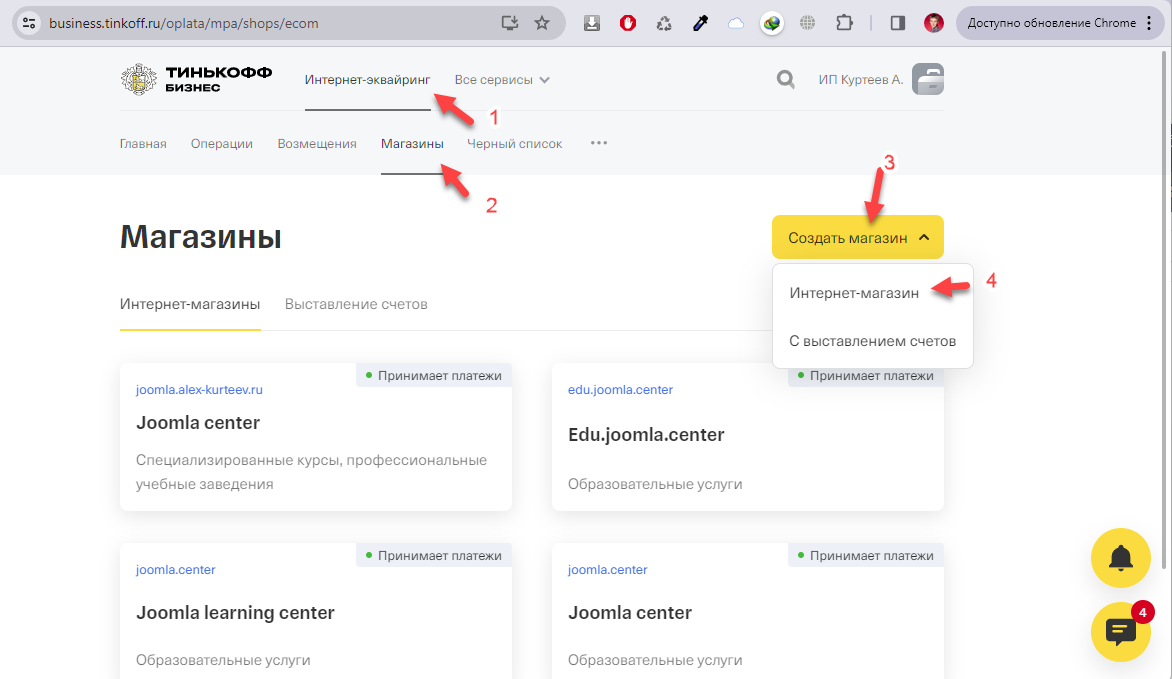
I. Создаем магазин в Тинькофф.эквайринг
Создаёте интернет-магазин в разделе Эквайринг.
II. Тестирование оплаты на тестовом терминале
Чтобы пройти тест нужно произвести оплату продукта. Тинькофф выдаст реквизиты карты для оплаты. Это нужно для проверки всех режимов интеграции: оплата прошла, оплата не прошла, выполнен возврат.
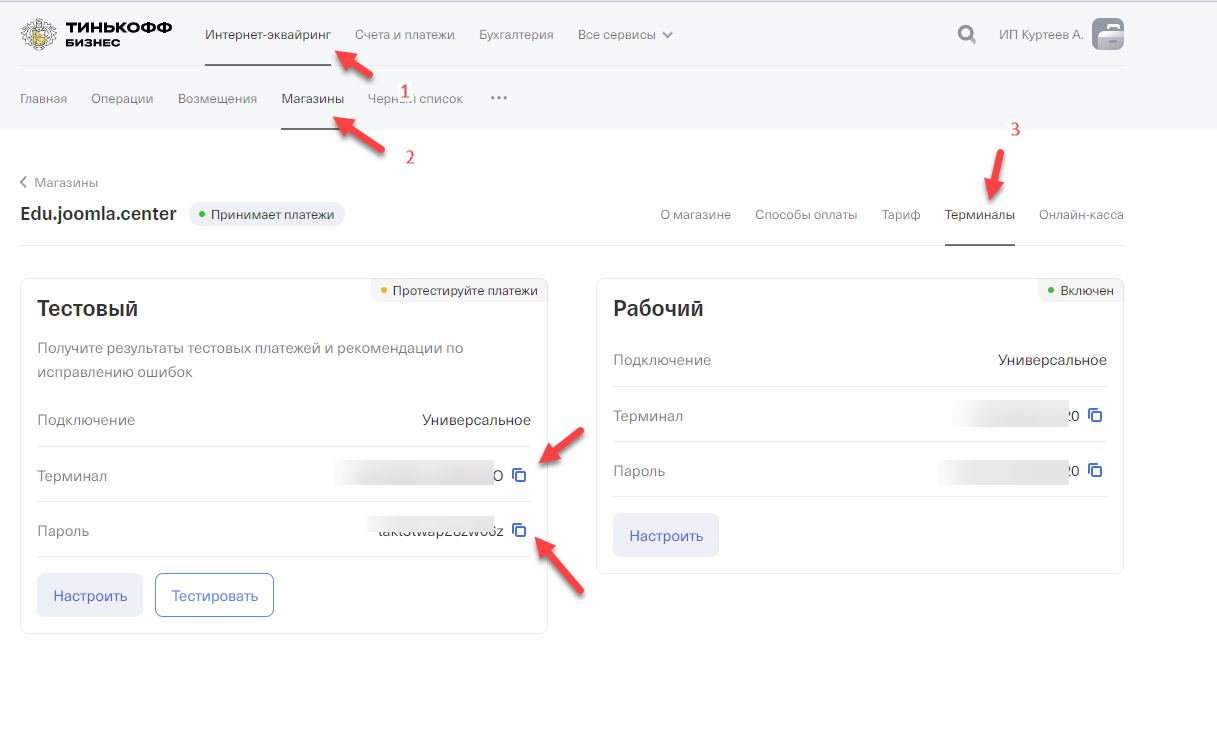
1. Берем ключи от ТФ эквайринга
Ключи находятся на сайте ТФ.
2. Вносим ключи в платежный модуль в School-master
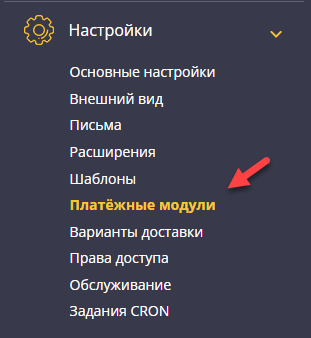
Идем в School-master → Настройки → Платежные модули → Тинькофф.
Включаем модуль оплаты, вносим Terminal Key и Secret Key

3. Создаем продукт для оплаты
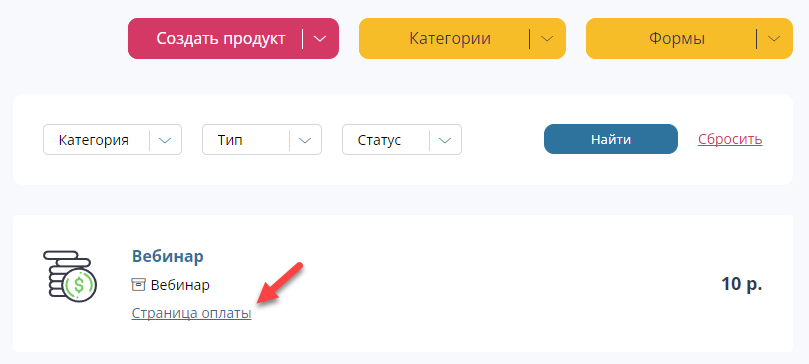
Идем Продукты → Создать продукт.
На данном этапе нам нужно только создать любой тип продукта с любой стоимостью.
4. Оформление заказа для оплаты
Нажав на кнопку «Страница оплаты» вы попадете на создание счета и выбор оплаты. Выбираем способ оплаты Тинькофф
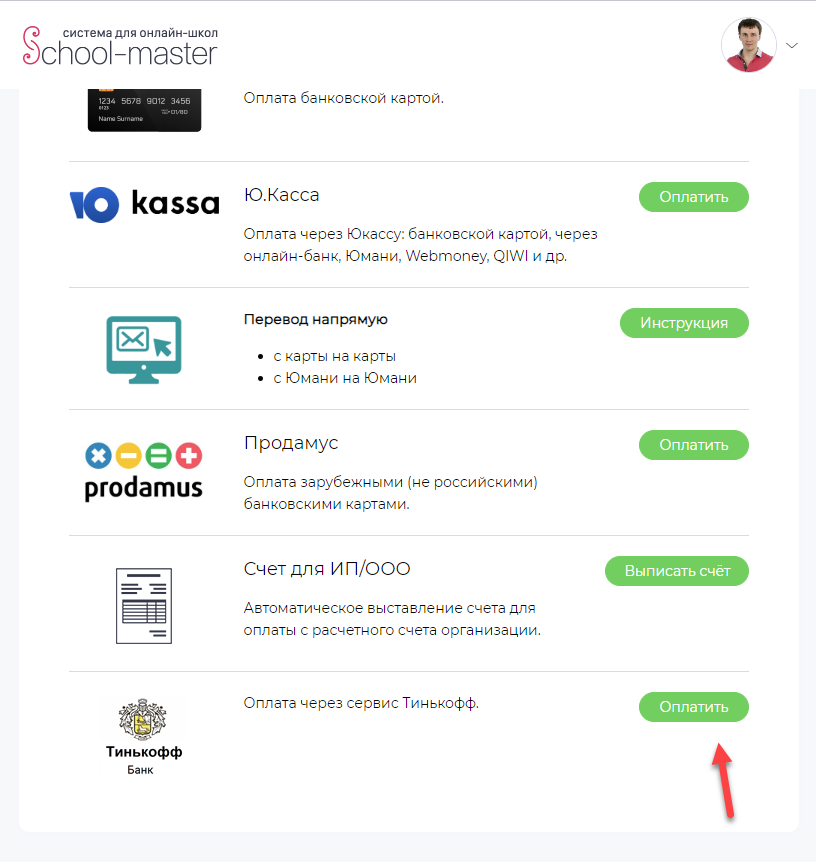
5. Получаем банковские карты для теста в Тинькофф.
Идем в Тинькофф эквайринг и нажимаем «Тестировать».
Для каждого теста вам будут предоставлены тестовые карты для оплаты.
Оплачиваем заказ с помощью этих карт. Нужно будет оформить три заказа и оплатить разными картами.
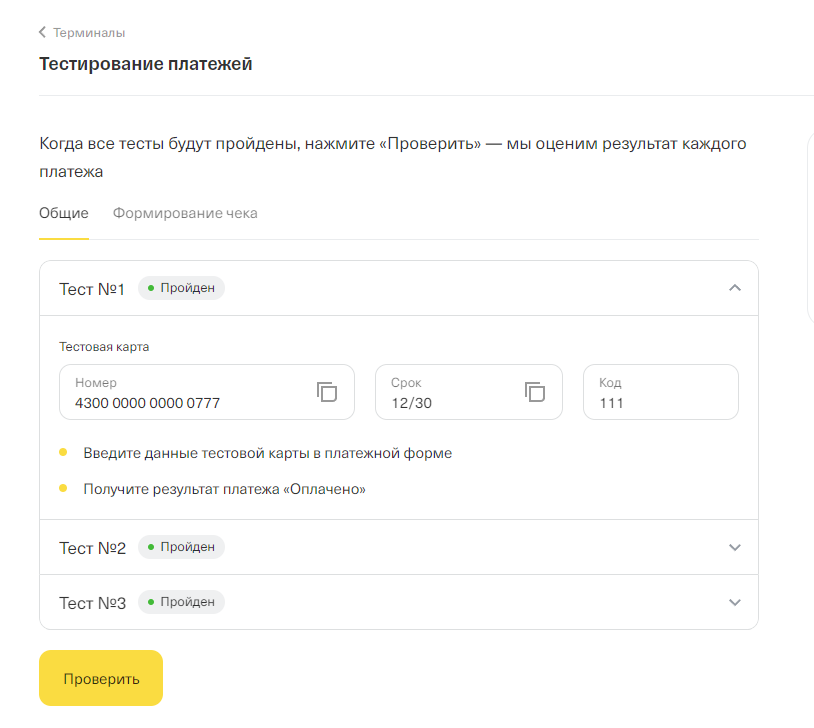
После оплаты нажимаем «Проверить».
III. Переводим в рабочий режим
После прохождения оплат на тестовом терминале можно будет включить рабочий терминал.
1. Меняем тестовые ключи на рабочие в School-master
В тинькофф эквайринг берем рабочий «терминал» и «ключ».
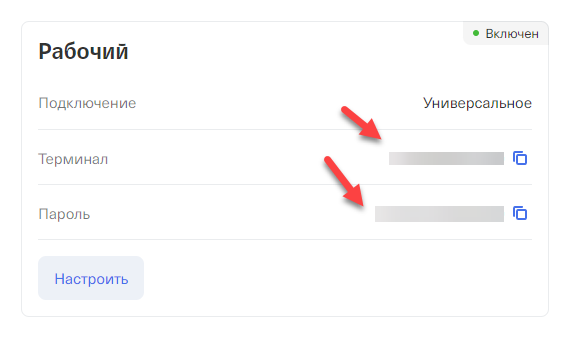
Идем School-master → Настройки → Тинькофф
Вносим рабочие «терминал» и «ключ».
2. Настраиваем уведомления от Тинькофф
В настройках терминала нужно внести специальный url от School-master. Они будут вызываться при успешной и не успешной оплате, чтобы School-master выполнил автоматизации и уведомил пользователя, что оплата прошла.
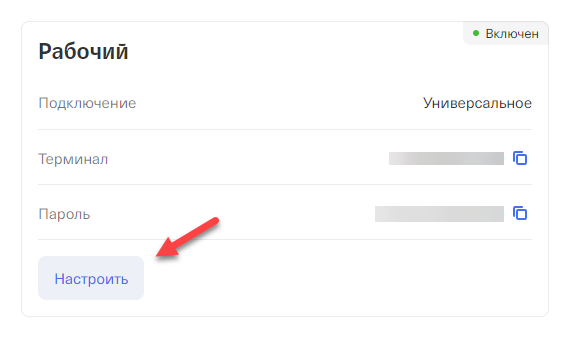
Настройки:
Уведомления - по протоколу http
Указываем свои адреса уведомлений:
Result URL - https://site.ru/payments/tinkoff/result.php
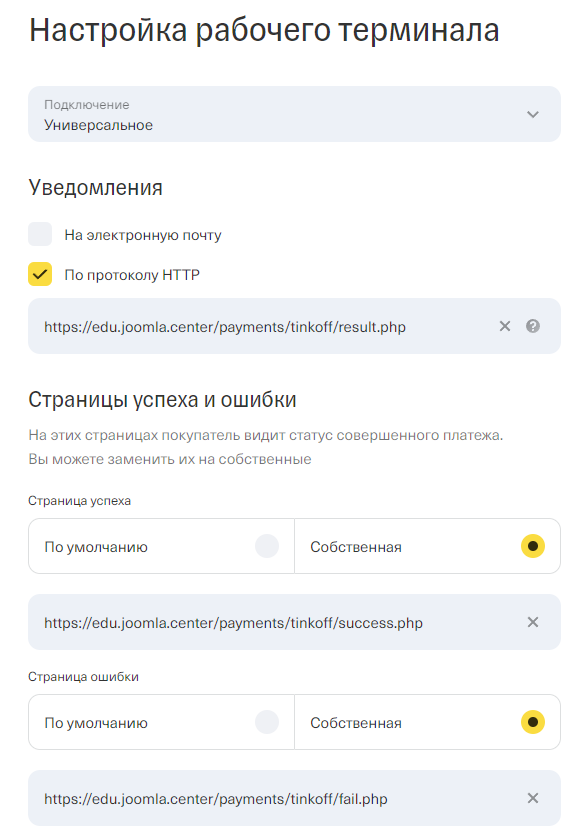
Сохраняем и принимаем оплату.
Ошибки
P.S.: При ошибке Заказ с таким order_id уже существует, пишем в поддержку Тинькова, чтобы они отключили проверку уникальности ID.