
Виджеты - это блоки, которые можно выводить на выбранных страницах, в определённых местах.
Существует несколько типов виджетов, каждый из которых выводит свою информацию.
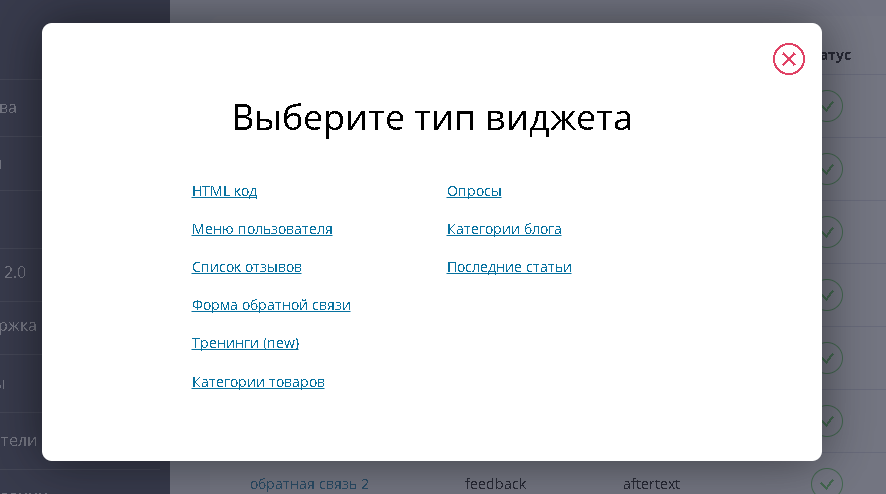
HTML код - может вывести любой html код.
Меню пользователя - выводит блок для навигации по личному кабинету.
Список отзывов - список опубликованных отзывов
Форма обратной связи - выводит форму для обратной связи
Тренинги (new) - это виджет, который выводит тренинги 2.0
Опросы - выводит опрос, при условии что установлено расширение опросов.
Категории блога - выводит ссылки на категории блога
Последние статьи - выводит ссылки на последние опубликованные материалы блога.
Прим: Кол-во виджетов может быть больше, если установлены другие расширения.
Настройки виджетов.
Существуют единые настройки для всех виджетов и отдельные настройки для каждого типа.
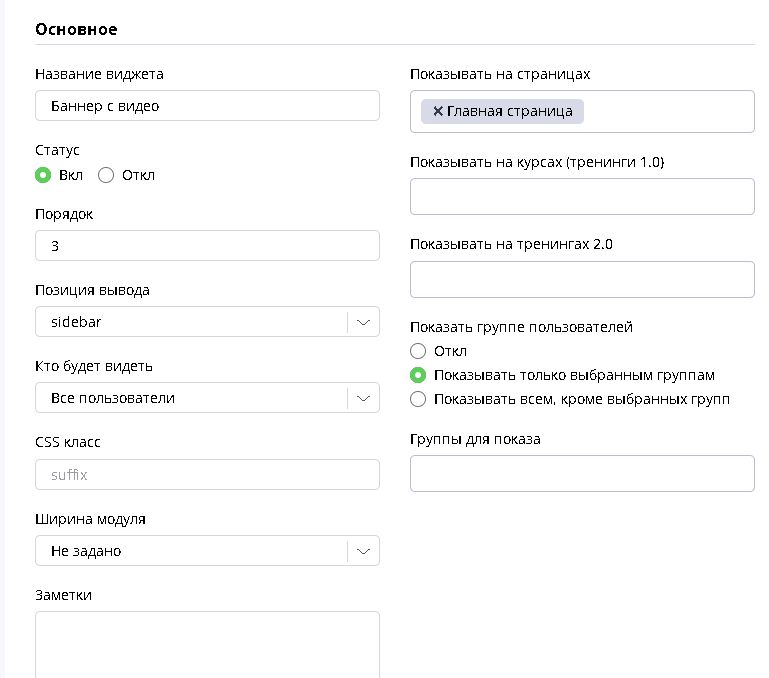
Позиция вывода - это место на странице для вывода виджета.
Ниже покажу какие позиции есть.
Кто будет видеть - можно показывать всем, а можно только авторизованным, как например меню пользователя.
CSS класс - можно указать дополнительный класс CSS для кастомизации внешнего вида, это для тех, кто разбирается в вёрстке.
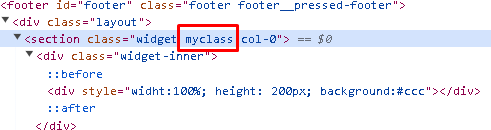
Ширина модуля (виджета) - позволяет задать ширину виджета, чтобы можно было расположить 2 или 3 виджета рядом в одну колонку.
Максимальная ширина 12 колонок. Чтобы разместить 2 виджета рядом, нужно установить у каждого ширину по 6.
Заметки - это заметки для админа.
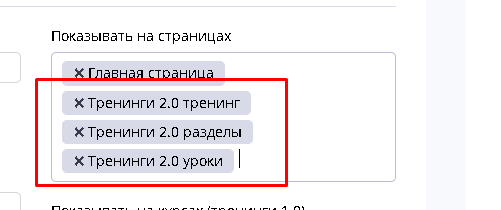
Показывать на страницах - выбор страниц для показа виджета.
Показывать на курсах и тренингах - здесь можно выбрать на каких именно тренингах и курсах показывать виджет.
При условии что выбран показ в тренингах, разделах или уроках (тренингов 1.0 или 2.0)
Показать группе пользователей - можно выбрать по какой группе показать или не показывать виджет.
Настройки заголовков - можно включить показ заголовков, подзаголовков и кнопок внутри виджет.
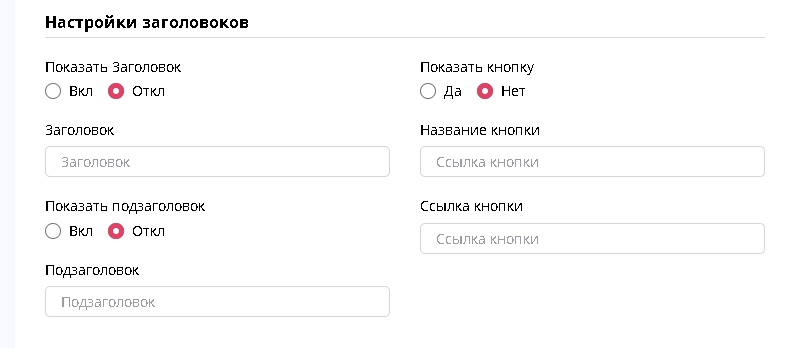
Остальные настройки зависят от типа виджета.
Позиции для виджетов
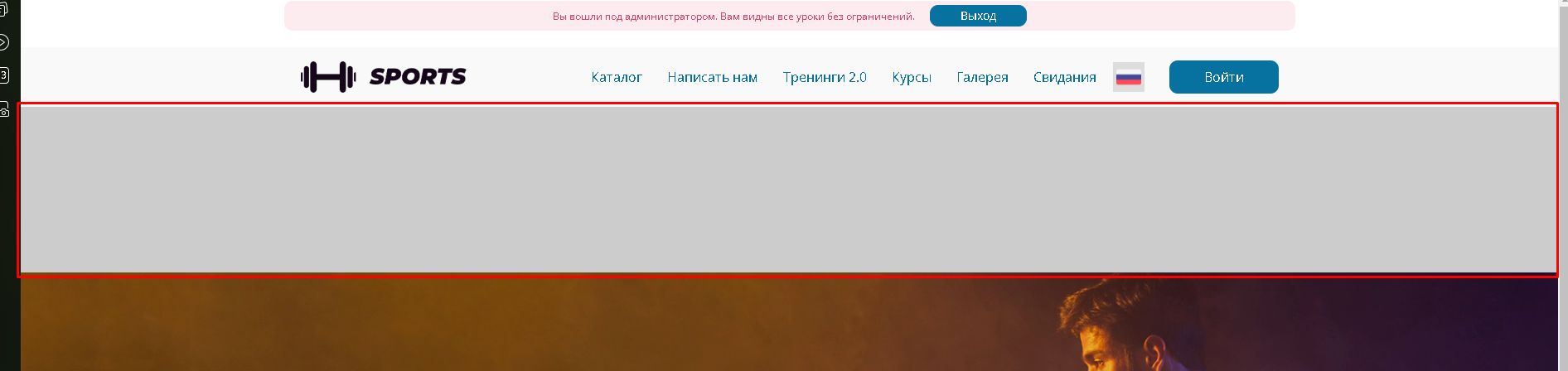
full_slide - блок на всю ширину, сразу под меню.
-----------
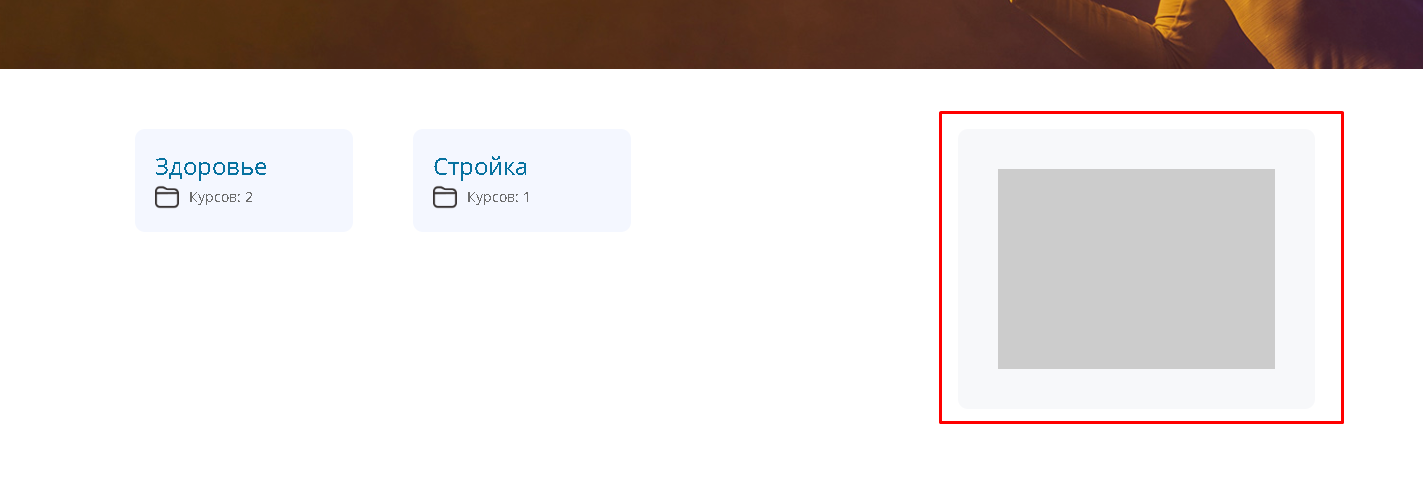
sidebar - вывод в боковой колонке.
------------
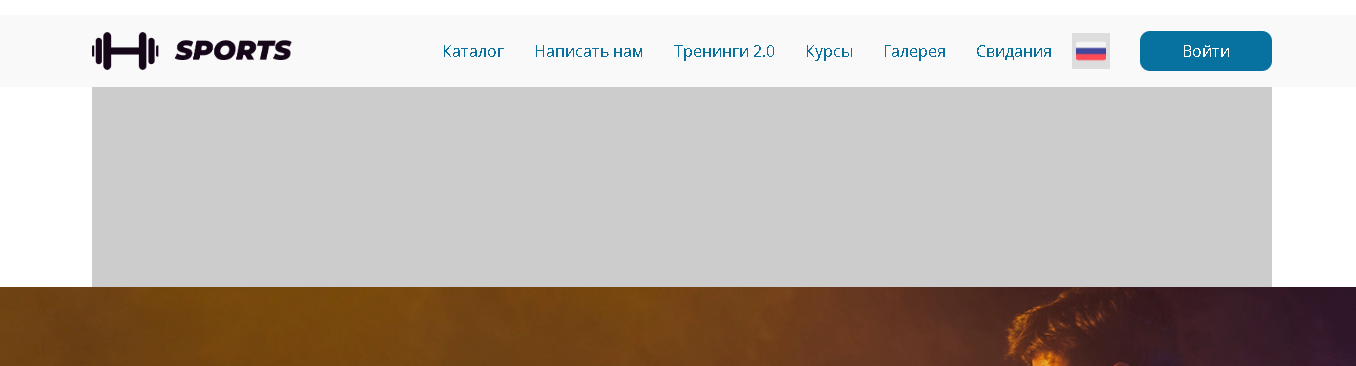
top - вывод под меню
------------
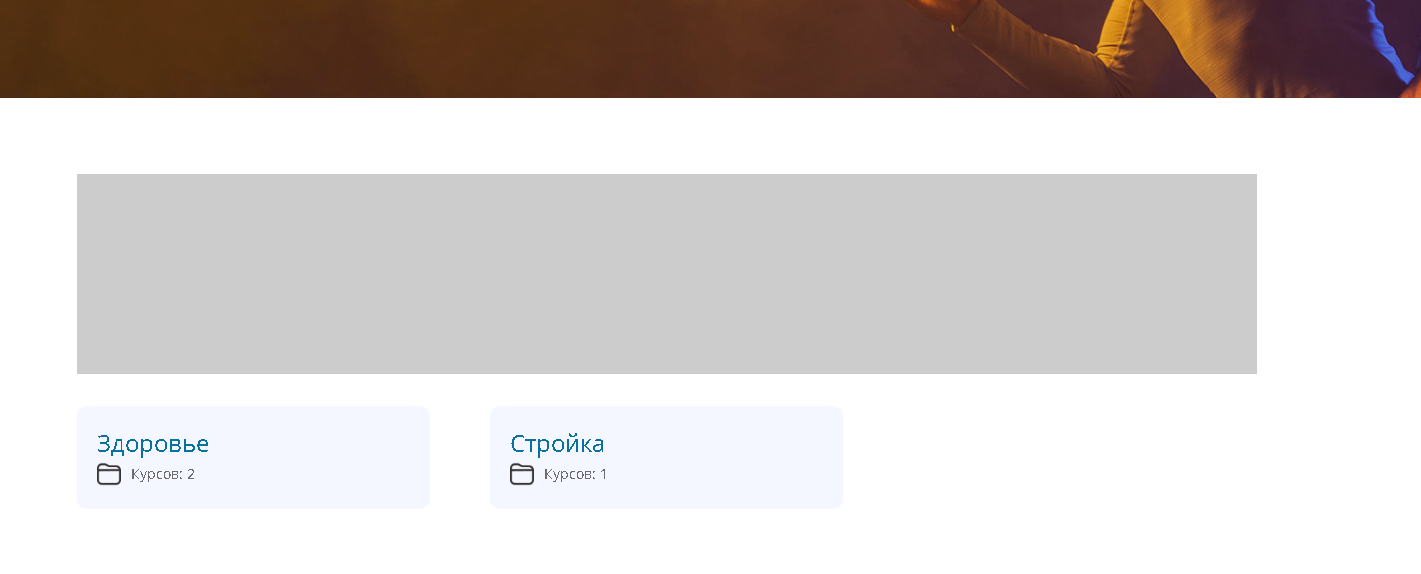
contentbody - в основном блоке текста
------------
slider - вывод на всю ширину над блоком Hero.
Имеет тёмно синий фон, предназначен для вывода виджета Меню пользователя.

------------
aftertext и aftertext2 - это блоки после текста.
------------
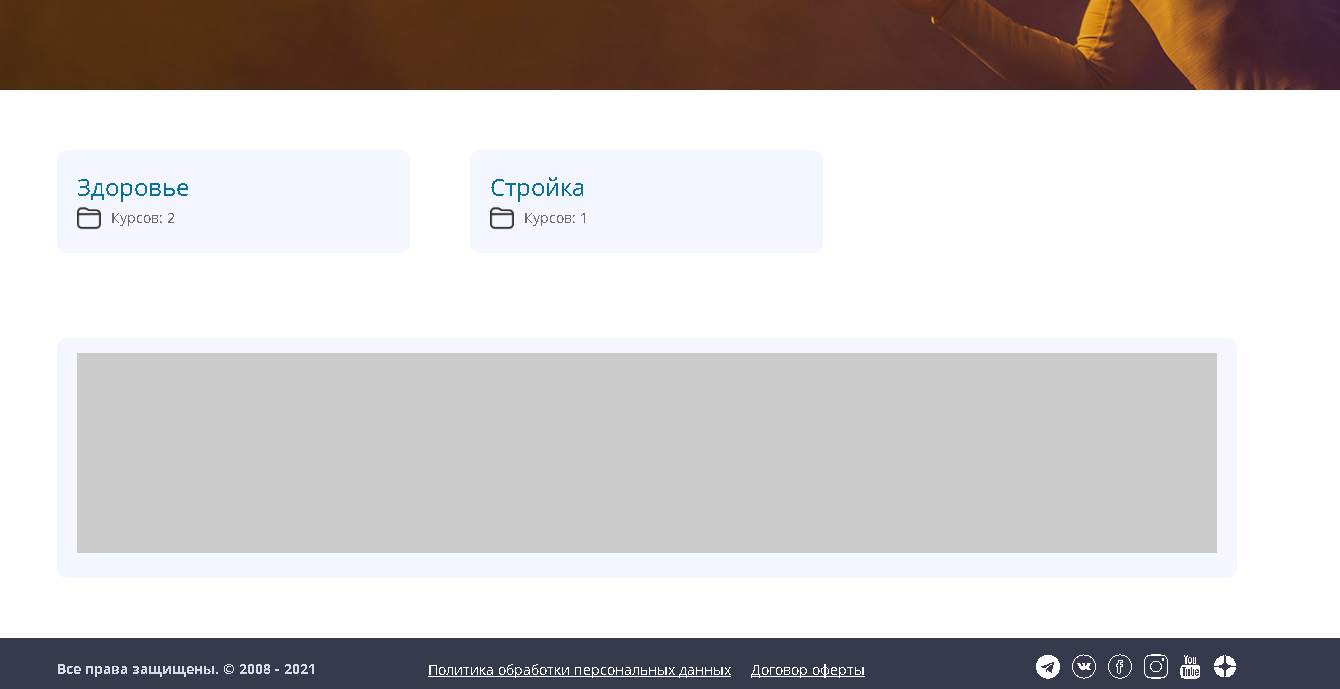
bottom - блок на всю ширину перед футером.
------------
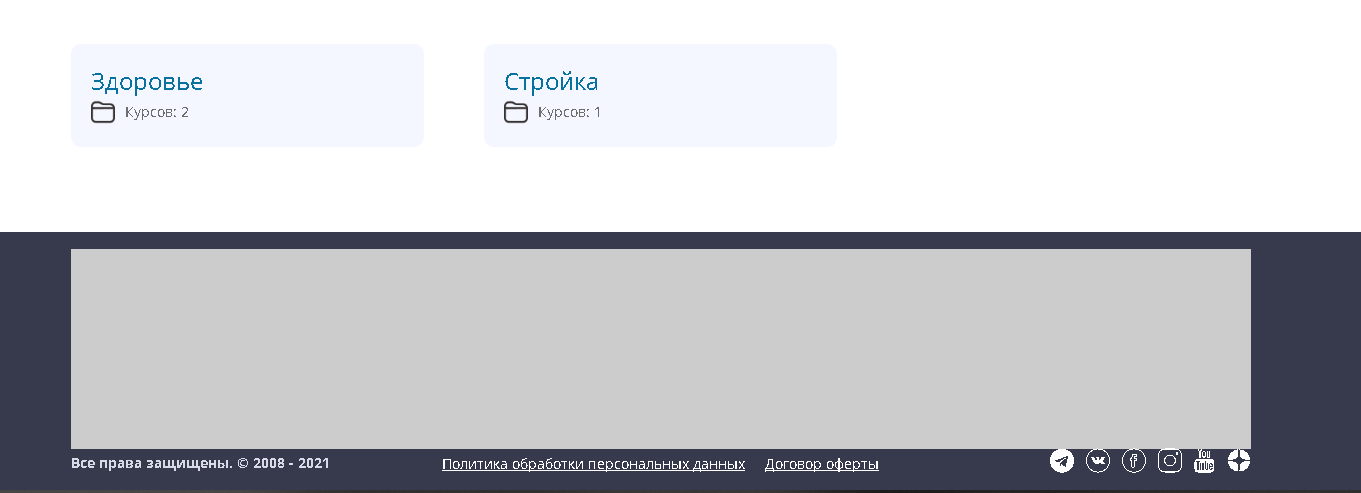
footer - блок в футере.
Со временем могут появиться новые позиции для виджетов.